Как настроить Konso Web Analytics
За 10 минут подключите сайт к Konso: просмотры страниц, источники трафика, время загрузки и пользовательские события — без API-ключа на клиенте и без cookie по умолчанию.
Открыть Konso arrow_forwardTL;DR
- check_circleKonso Web Analytics — лёгкий скрипт (меньше 2 КБ gzip), который собирает просмотры страниц, источники, устройства, браузеры, время загрузки и ваши события
- check_circleНастройка: Наблюдение → Веб-аналитика → вкладка «Настройка» → включить сбор, добавить домены, сохранить
- check_circleСкрипт ставится одной строкой в ; API-ключ не нужен — доверие обеспечивают ID проекта и список разрешённых доменов
- check_circleБез согласия посетителя cookie не пишутся и посетители не идентифицируются; сессии включаются вызовом konso.consent(true)
- check_circleПользовательские события отправляются через window.konso.track() и попадают в Value Tracking вместе с логами и метриками проекта
Что вы получите в конце
Сайт, подключённый к проекту Konso, и вкладку «Обзор» с данными: просмотры страниц, события и число просмотренных страниц, график просмотров за период, популярные страницы, источники, устройства, браузеры и события. Сравнение с предыдущим периодом считается автоматически. Данные появляются примерно через минуту после визита.
Что понадобится
- check_circleАккаунт на app.konso.io и созданный проект
- check_circleРоль владельца или администратора проекта — остальные участники видят настройки только для чтения
- check_circleДоступ к HTML-шаблону сайта (или к настройкам head в вашей CMS / конструкторе)
- check_circleДомен, на котором работает сайт
Шаг 1. Откройте раздел «Веб-аналитика»
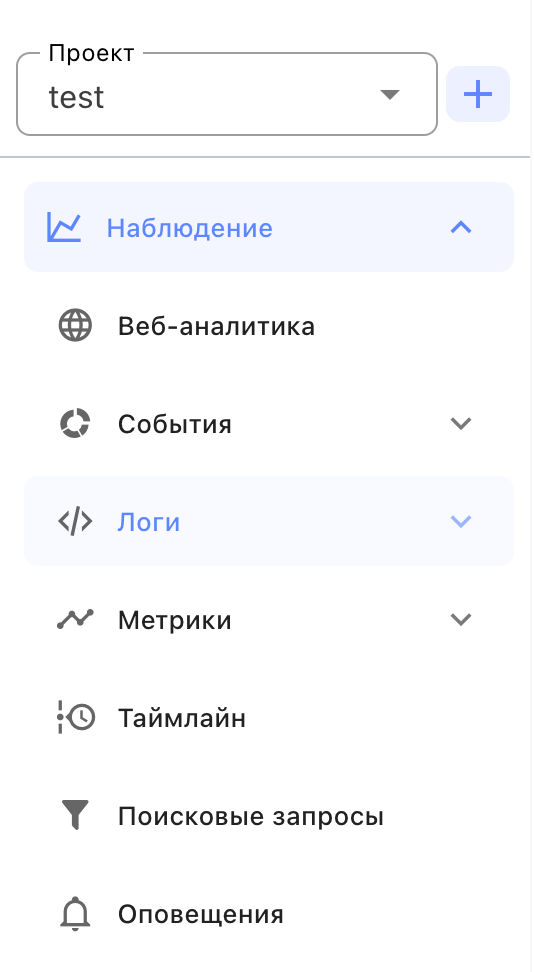
В Konso выберите нужный проект. В боковом меню откройте Наблюдение → Веб-аналитика. Экран состоит из двух вкладок: «Обзор» (дашборд) и «Настройка». Пока данных нет, на «Обзоре» отображается состояние «Ожидаем данные» с кнопкой «Перейти к настройке».
Шаг 2. Включите сбор и добавьте разрешённые домены
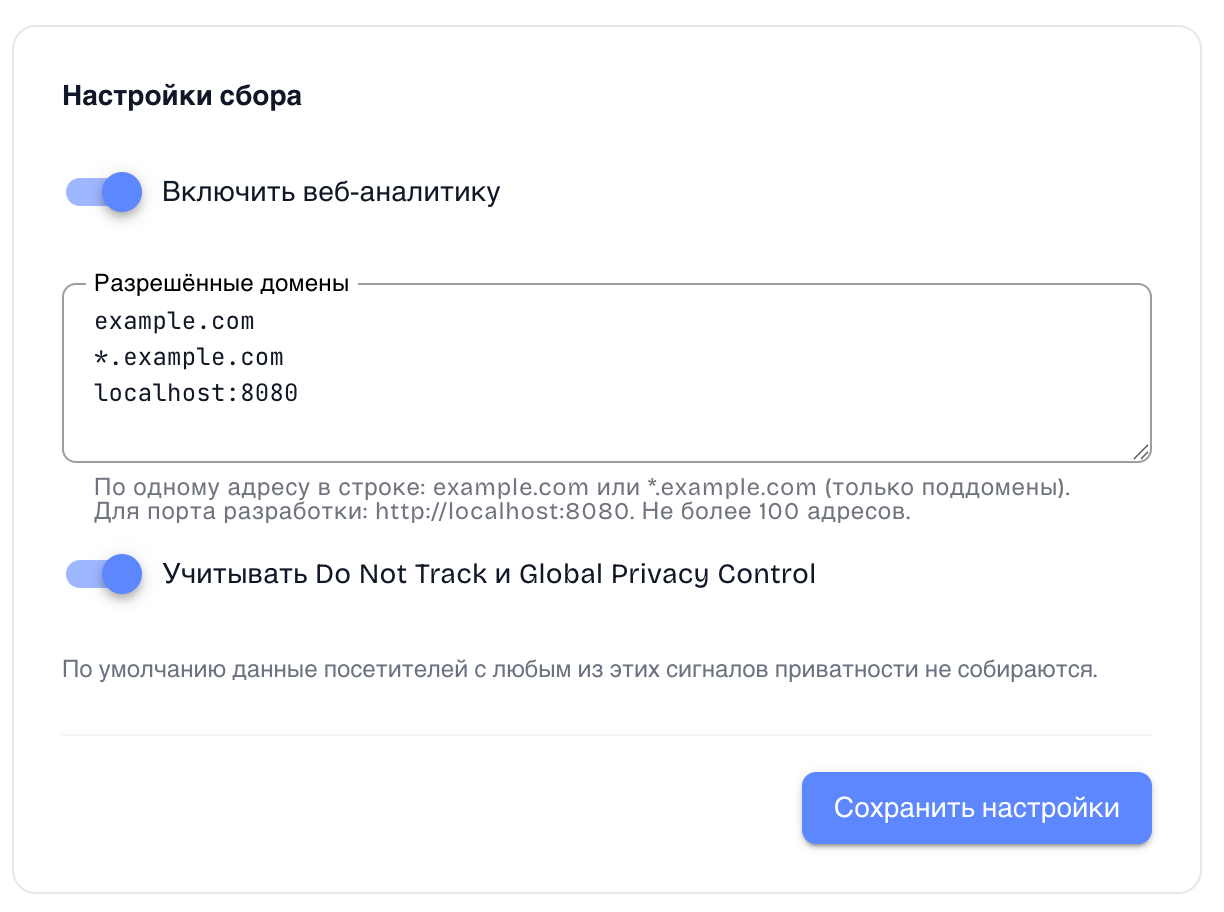
Перейдите на вкладку «Настройка». В блоке «Настройки сбора»:
- Включите переключатель «Включить веб-аналитику».
- В поле «Разрешённые домены» укажите адреса сайта — по одному в строке:
example.com
*.example.com
localhost:8080
example.com — сам домен; *.example.com — только поддомены (blog.example.com, shop.example.com), сам example.com в него не входит; http://localhost:8080 — локальная разработка с конкретным портом.
Можно добавить до 100 адресов длиной до 300 символов. Включить сбор без хотя бы одного домена нельзя.
Шаг 3. Решите, учитывать ли Do Not Track
Переключатель «Учитывать Do Not Track и Global Privacy Control» включён по умолчанию: посетители с любым из этих сигналов приватности не учитываются. Рекомендуем оставить его включённым. Если вы его выключите, в код установки добавится атрибут data-respect-dnt=“false”.
Нажмите «Сохранить настройки». Появится уведомление «Настройки аналитики сохранены».
Шаг 4. Скопируйте код установки
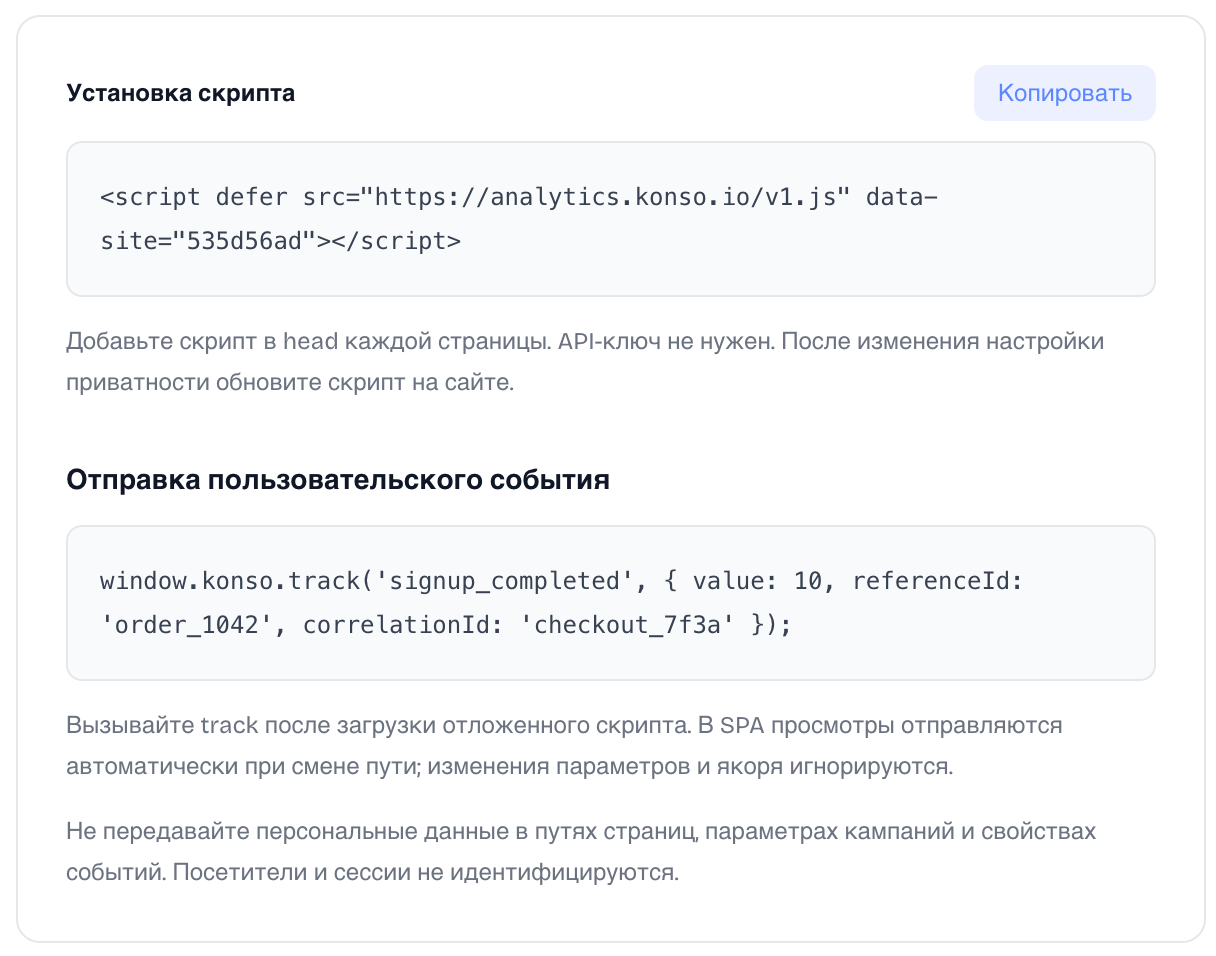
В правой панели в блоке «Установка скрипта» нажмите «Копировать». Код уже содержит ID вашего проекта:
<script defer src="https://analytics.konso.io/v1.js" data-site="ID_ПРОЕКТА"></script>
Если вы меняли настройку Do Not Track, скопируйте код заново — атрибуты скрипта зависят от неё.
Шаг 5. Добавьте скрипт на сайт
Вставьте код в
каждой страницы — обычно это общий layout или шаблон:<head>
...
<script defer src="https://analytics.konso.io/v1.js" data-site="ID_ПРОЕКТА"></script>
</head>
Скрипт загружается с defer и отправляет первый просмотр только после полной загрузки страницы, поэтому не замедляет сайт. Вместе с просмотром передаётся время загрузки в миллисекундах.
В SPA (Vue, React, Angular) ничего дополнительно делать не нужно: просмотры отправляются автоматически при смене пути. Изменения query-параметров и якоря (#) не считаются новым просмотром.
Если на сайте настроен Content Security Policy, добавьте https://analytics.konso.io в script-src и connect-src.
Шаг 6. Проверьте, что данные приходят
Откройте сайт в браузере и перейдите на 2–3 страницы. В DevTools → Network должны появиться запросы к analytics.konso.io/v1/collect.
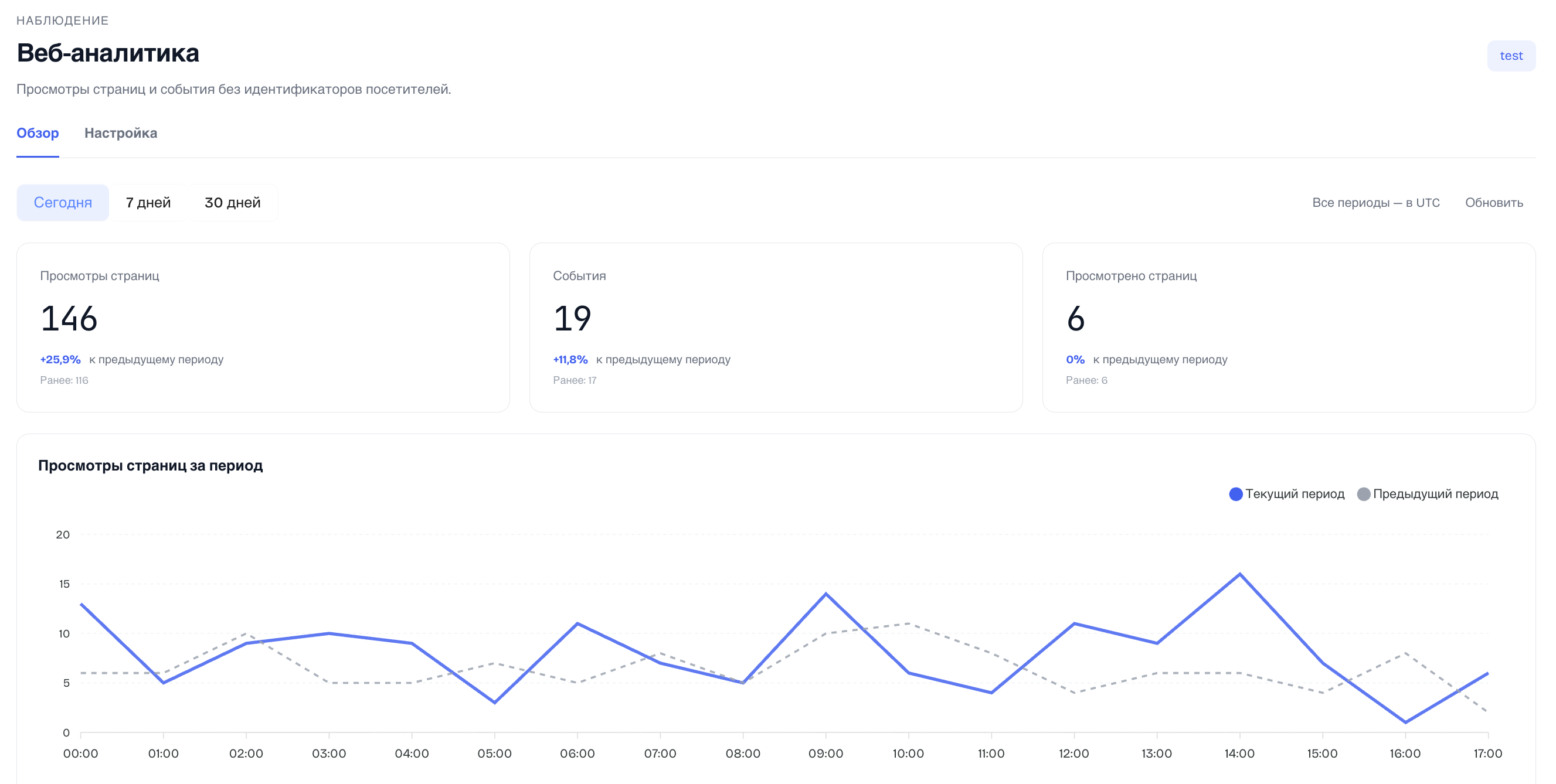
Через минуту вернитесь в Konso на вкладку «Обзор», выберите период «Сегодня» и нажмите «Обновить». Вы увидите просмотры страниц, график и популярные страницы.
Если данных нет, проверьте: включён ли сбор, совпадает ли домен сайта со списком разрешённых, не включён ли в браузере Do Not Track / GPC (например, в Brave или с расширениями приватности).
Шаг 7. Отправьте первое пользовательское событие
Просмотры собираются автоматически, а ключевые действия (регистрация, заявка, оплата) нужно отправить явно:
window.konso.track('signup_completed', { value: 10, referenceId: 'order_1042', correlationId: 'checkout_7f3a' });
Первый аргумент — название события: буквы (включая кириллицу), цифры, пробел, _ . : -, до 64 символов, регистр важен. Параметры необязательны: value — число (не строка), referenceId и correlationId — строки до 128 символов. Некорректные события молча отбрасываются, без исключений.
Событие появится в блоке «Популярные события» на «Обзоре», а также в разделе «События» (Value Tracking) — маппинг для нового названия создаётся автоматически при первом событии.
Если track() нужно вызвать до загрузки скрипта, сначала добавьте заглушку-очередь (до 100 вызовов):
<script>
  window.konso = window.konso || {
    q: [],
    track: function () { if (this.q.length < 100) this.q.push(Array.from(arguments)); },
    consent: function (granted) { if (this.q.length < 100) this.q.push(['consent', granted]); }
  };
</script>
Шаг 8 (опционально). Включите сессии после согласия на cookie
По умолчанию скрипт не пишет cookie и не создаёт идентификаторов — данные анонимны. Чтобы связывать просмотры и события одного посетителя в сессию, сообщите скрипту о согласии из вашего cookie-баннера или CMP (Konso свой баннер не показывает):
// посетитель принял cookie
window.konso.consent(true);
// посетитель отказался или отозвал согласие
window.konso.consent(false);
// текущий ID сессии или undefined
window.konso.sessionId();
Если согласие известно уже при отрисовке страницы, добавьте к тегу скрипта data-consent=“granted” — тогда и первый просмотр попадёт в сессию. Если согласие хранится у вас, вызывайте konso.consent(true) при каждой загрузке страницы.
После согласия создаётся cookie _konso_sid: собственный, случайное значение, SameSite=Lax, истекает через 30 минут без активности. Для общей сессии на всех поддоменах добавьте data-cookie-domain=“example.com”. Не забудьте упомянуть этот cookie в политике конфиденциальности.
Совет: свяжите веб-сессии с бэкендом
ID сессии сохраняется как correlationId просмотров и событий. Передавайте konso.sessionId() на бэкенд, например в заголовке X-Correlation-Id, и пишите его в логи — тогда в Konso можно пройти от визита на сайте до конкретной ошибки на сервере.
Важно про персональные данные
Не передавайте email, телефоны и другие персональные данные в путях страниц, UTM-метках, referenceId и correlationId. Скрипт не собирает размер экрана, язык и часовой пояс, а у реферера сохраняет только origin — без пути и параметров.
Что собирается и где смотреть
| Данные | Как собираются | Где смотреть |
|---|---|---|
| Просмотры страниц | Автоматически, включая переходы в SPA | Обзор → Просмотры, Популярные страницы |
| Источники и UTM | Origin реферера и utm_source/medium/campaign из первого URL | Обзор → Источники |
| Устройства и браузеры | По User-Agent на стороне сборщика | Обзор → Устройства, Браузеры |
| Время загрузки | Navigation Timing, с первым просмотром | Метрики проекта |
| Пользовательские события | window.konso.track() | Обзор → Популярные события; раздел «События» |
| Сессии | Только после konso.consent(true) | correlationId в метриках и событиях |
Частые ошибки
- check_circleДомен указан как https://example.com/page — нужен только хост: example.com
- check_circleДобавлен только *.example.com — корневой example.com нужно указать отдельной строкой
- check_circleСкрипт добавлен только на главную страницу, а не в общий шаблон
- check_circlevalue передаётся строкой (‘10’) — такое событие будет отброшено
- check_circleПроверка на localhost без data-allow-localhost — по умолчанию с localhost и file:// ничего не отправляется
- check_circleТест в браузере с включённым Do Not Track / GPC — визиты не учитываются, и это ожидаемо
Что дальше
Аналитика сайта — часть модуля «Наблюдение». Добавьте серверные события и логи, чтобы видеть путь пользователя целиком: Как начать собирать бизнес-события (Value Tracking), Как начать собирать логи и обзорный гайд Наблюдаемость приложений с Konso.
Подключите сайт к Konso
Включите веб-аналитику в проекте и получите первые данные через минуту после установки скрипта
Открыть Konso arrow_forwardЧастые вопросы
Нужен ли API-ключ для веб-аналитики? expand_more
Нет. Скрипт не использует API-ключ. Данные принимаются только с доменов из списка «Разрешённые домены» для указанного ID проекта.
Нужен ли cookie-баннер для Konso Web Analytics? expand_more
Без согласия скрипт не пишет cookie и ничего не сохраняет в браузере. Cookie _konso_sid появляется только после вызова konso.consent(true). Окончательное решение о баннере зависит от вашей юрисдикции и политики конфиденциальности.
Почему я не вижу свои визиты? expand_more
Чаще всего домен сайта не входит в список разрешённых, в браузере включён Do Not Track / Global Privacy Control или вы тестируете на localhost без атрибута data-allow-localhost. Также учитывайте задержку обновления около минуты.
Как работает аналитика в SPA? expand_more
Скрипт отслеживает pushState, replaceState и popstate и отправляет просмотр при смене пути. Изменение только query-параметров или якоря не считается новым просмотром.
В каком часовом поясе отображаются данные? expand_more
Все периоды на вкладке «Обзор» считаются в UTC.
Влияет ли скрипт на скорость сайта? expand_more
Скрипт меньше 2 КБ в gzip, загружается с defer и отправляет первый просмотр после события load, поэтому не задерживает загрузку страницы.