Создайте сайт с мастером сайта Konso
Опишите проект в чате — Konso составит структуру, напишет тексты, соберёт и опубликует сайт. Готовый сайт можно открыть по ссылке или скачать ZIP-архивом.
Открыть Konso arrow_forwardTL;DR
- check_circleМастер сайта — раздел Динамической CMS, который за несколько минут превращает описание проекта в опубликованный сайт
- check_circleПуть: Динамическая CMS → Мастер сайта → чат → «Сгенерировать план» → «Одобрить и собрать»
- check_circleСайт публикуется по адресу вида https://<ID проекта>.konso.space, все страницы и тексты сохраняются в CMS как обычный контент
- check_circleПосле публикации доступны кнопки «Открыть сайт», «Изменить дизайн», «Опубликовать заново» и «Скачать ZIP»
- check_circleВ архиве три папки: web (готовый сайт), template (исходный код) и config (инструкция и konso.json)
Что вы получите в конце
Опубликованный сайт с главной и дополнительными страницами, меню, цветовой темой и текстами, написанными AI на основе вашего описания. Все страницы лежат в разделе «Контент» Динамической CMS, их можно править как обычные записи. Плюс ZIP-архив с готовым сайтом, который можно разместить на любом хостинге.
Что понадобится
- check_circleАккаунт на app.konso.io и проект (если проекта ещё нет — см. туториал «Создать первый проект в Konso»)
- check_circleСвободные AI-токены в тарифе: мастер тратит их на план и тексты страниц
- check_circleЯзык будущего сайта должен быть в локализациях проекта (Динамическая CMS → Настройки)
- check_circle2–3 предложения о том, что за проект, для кого сайт и какое действие должен сделать посетитель
Шаг 1. Откройте мастер сайта
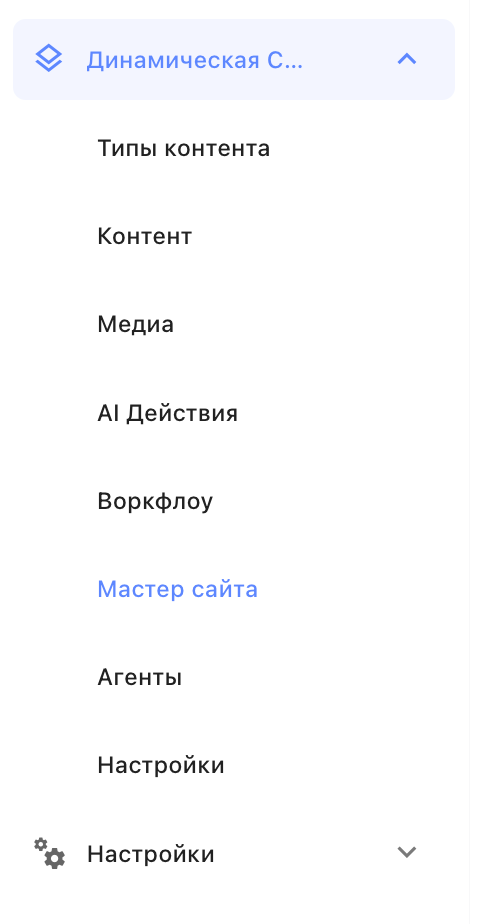
Выберите проект. В боковом меню откройте Динамическая CMS → Мастер сайта. Вверху экрана видны этапы: Чат → План → Сборка → Готово. Ниже — таблица «История» со всеми сайтами, созданными в проекте.
Шаг 2. Расскажите о сайте в чате
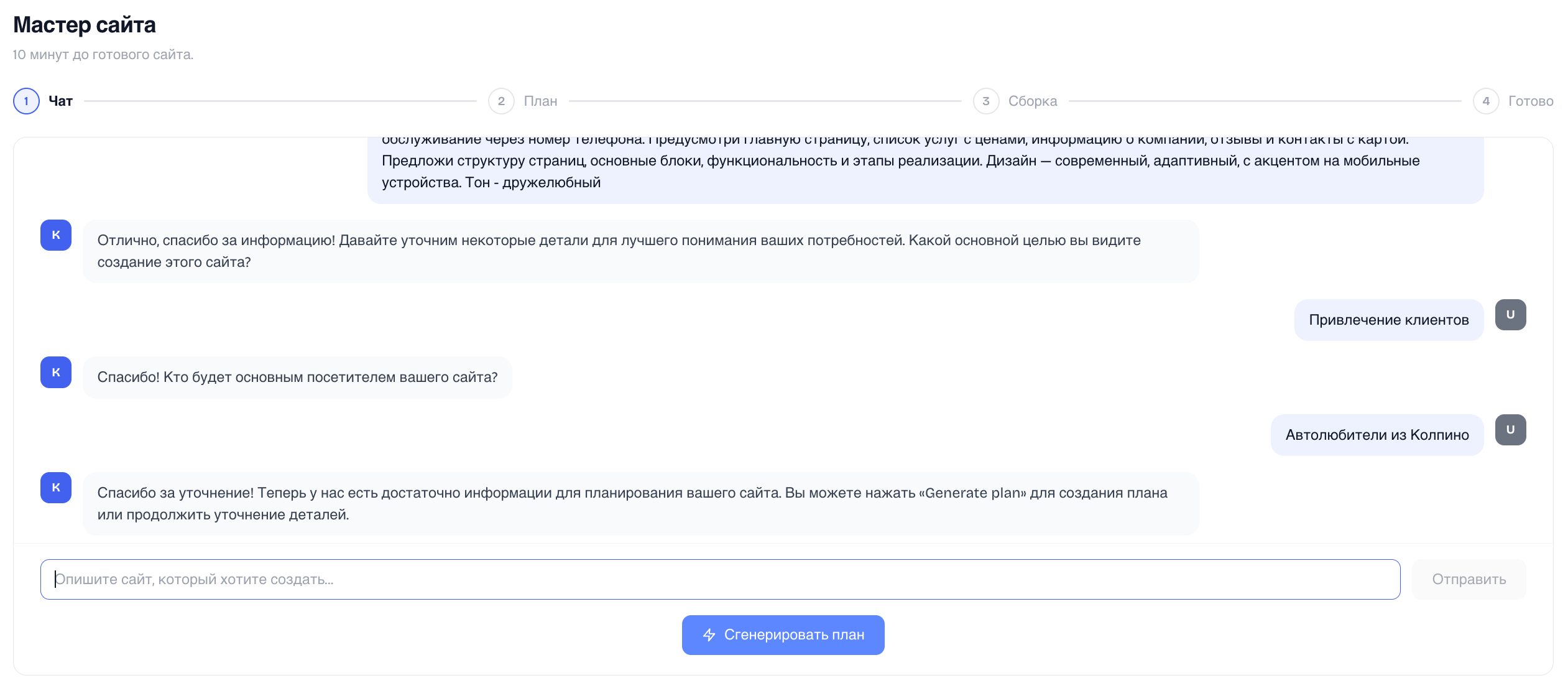
Ассистент Konso начнёт с вопроса: «Расскажите о сайте, который хотите создать: для чего он и для кого?». Напишите ответ в поле «Опишите сайт, который хотите создать…» и нажмите «Отправить». Ассистент задаст уточняющие вопросы — отвечайте коротко и конкретно.
Хорошее описание включает:
- чем вы занимаетесь и что продаёте;
- кто ваши клиенты и какие у них проблемы;
- какие страницы нужны (например, «О нас», «Услуги», «Блог»);
- на каком языке сайт.
Когда ответов достаточно, нажмите «Сгенерировать план».
Шаг 3. Проверьте план
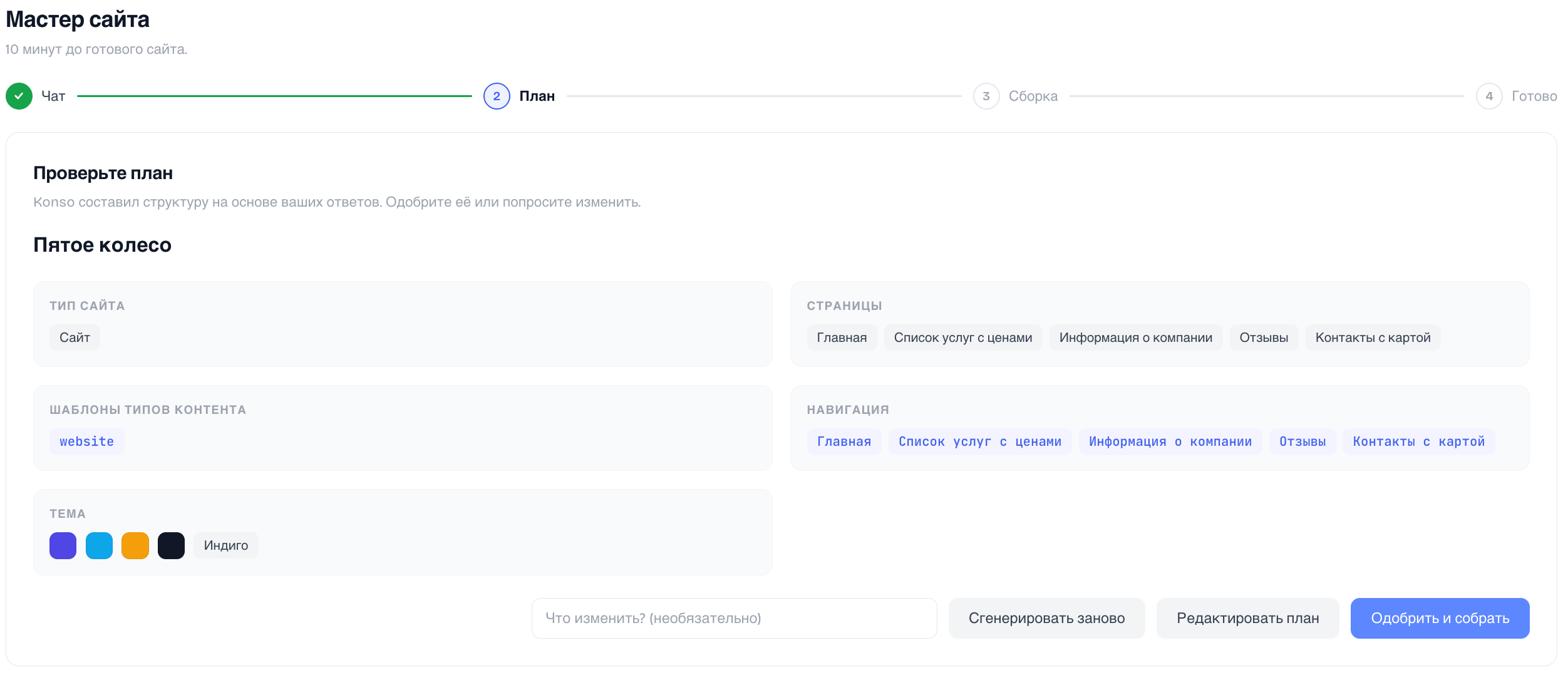
Через несколько секунд появится экран «Проверьте план». В нём:
- Страницы — список страниц будущего сайта;
- Шаблоны типов контента — какие типы контента создадутся в CMS;
- Примеры контента — сколько записей сгенерировать (например, «Пост блога × 3»);
- Навигация — пункты меню;
- Тема — цвета и шрифт.
Если что-то не так, есть два пути:
- Напишите, что изменить, в поле «Что изменить? (необязательно)» и нажмите «Сгенерировать заново».
- Нажмите «Редактировать план» и поправьте вручную.
Шаг 4. (Необязательно) Отредактируйте план вручную
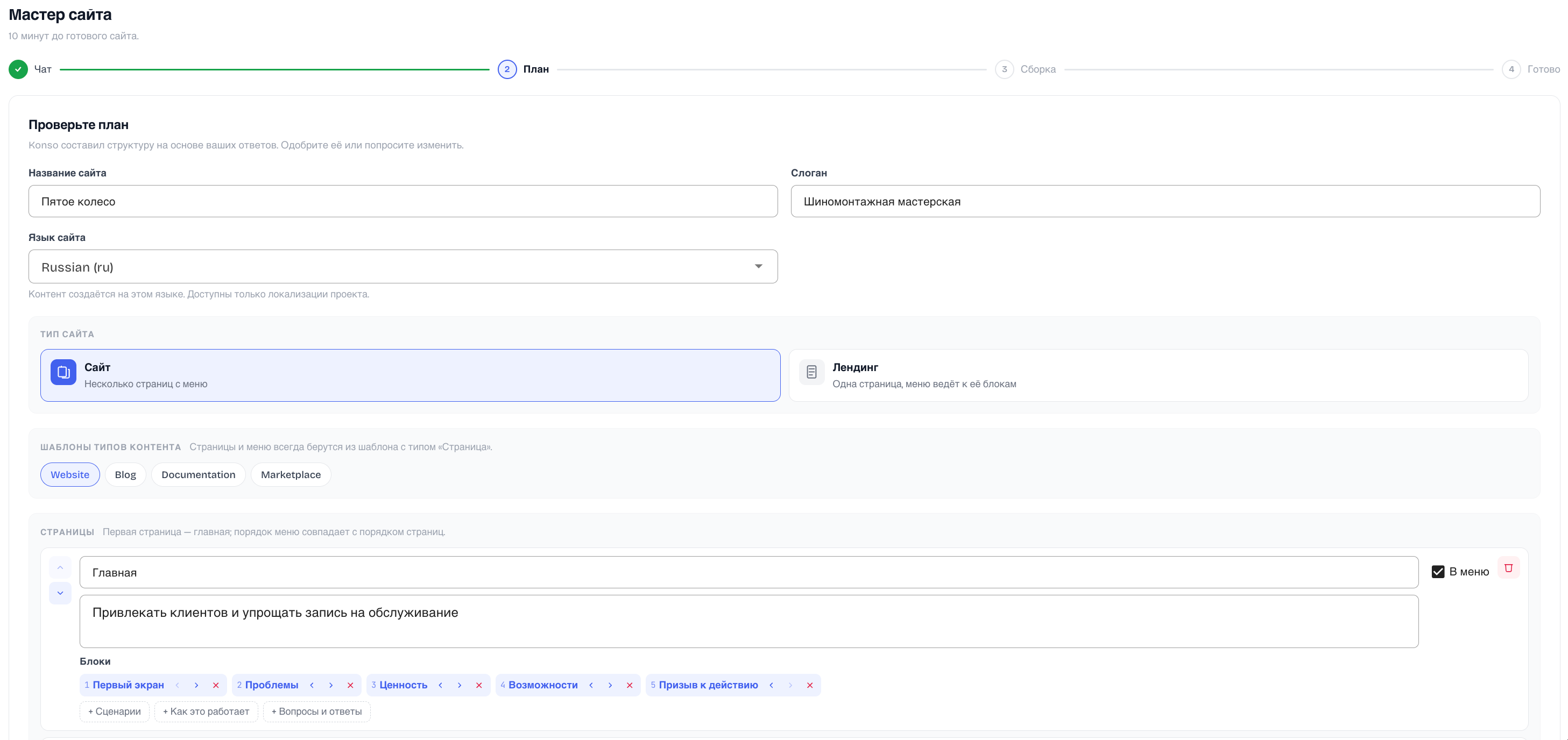
В режиме «Редактировать план» можно:
- поменять «Название сайта», «Слоган» и «Язык сайта» (доступны только локализации проекта);
- добавить страницу кнопкой «+ Добавить страницу», задать «Заголовок страницы» и «О чём должна быть страница», включить или выключить «В меню». Первая страница — главная; порядок меню совпадает с порядком страниц;
- собрать блоки каждой страницы: «Первый экран», «Проблемы», «Ценность», «Возможности», «Сценарии», «Как это работает», «Призыв к действию», «Вопросы и ответы». Кнопки «Выше» / «Ниже» меняют порядок, «Убрать блок» удаляет блок;
- добавить примеры контента: тип, «Кол-во» и «О чём должны быть записи»;
- выбрать цветовую палитру (Индиго, Изумруд, Мокко, Океан, Моно или «Своя» с четырьмя цветами) и шрифт.
Сохраните изменения кнопкой «Одобрить изменённый план».
Шаг 5. Одобрите план и дождитесь сборки
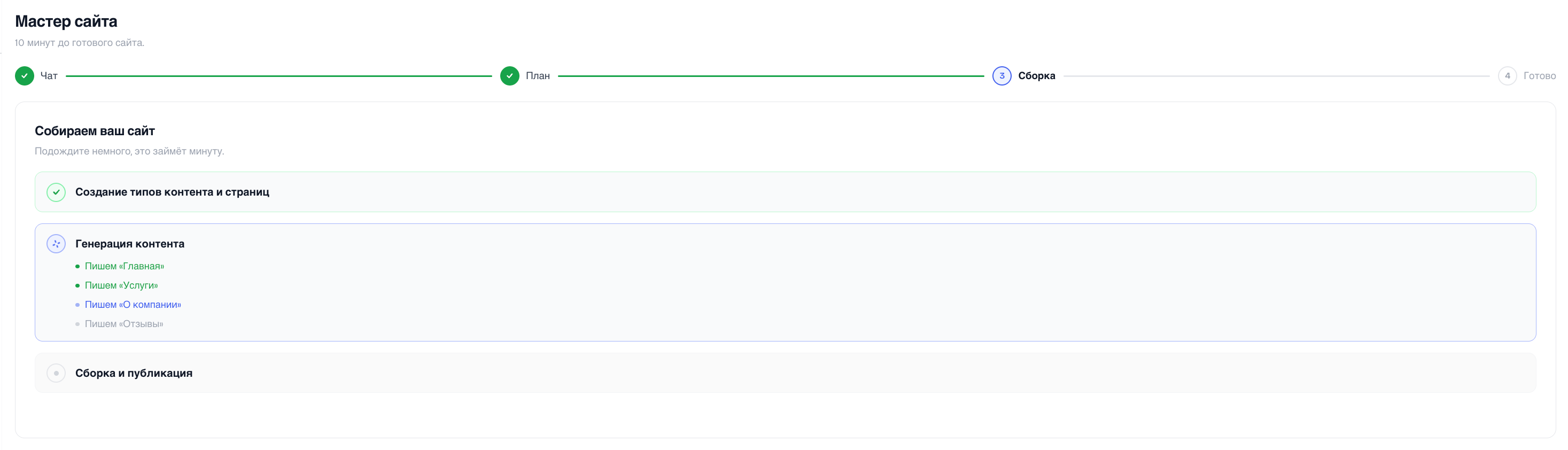
Нажмите «Одобрить и собрать». Мастер перейдёт на этап «Сборка» и покажет прогресс по трём шагам:
- Создание типов контента и страниц;
- Генерация контента — по каждой странице видно «Пишем „…“», по примерам — «Создаём примеры „…“»;
- Сборка и публикация.
Обычно это занимает несколько минут. Страницу можно закрыть: процесс идёт на сервере, а статус виден в «Истории».
Если появилось «Что-то пошло не так», нажмите «Повторить». Сообщение о лимите AI-токенов означает, что нужно повысить тариф; сообщение о языке — что язык сайта нужно добавить в локализации проекта.
Шаг 6. Откройте опубликованный сайт
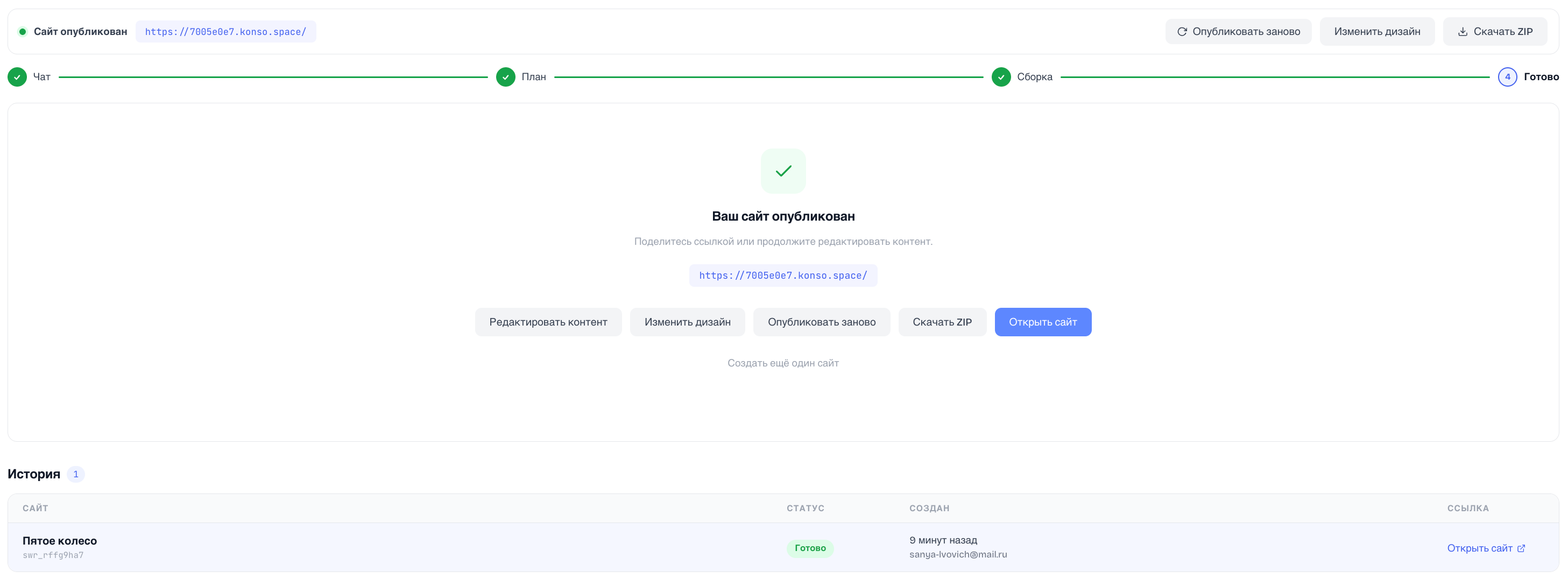
Когда сборка закончится, появится экран «Ваш сайт опубликован» со ссылкой вида:
https://<ID проекта>.konso.space
Нажмите «Открыть сайт» — он откроется в новой вкладке. Та же ссылка теперь всегда видна вверху экрана мастера в строке «Сайт опубликован» и в колонке «Ссылка» таблицы «История».
Адрес на konso.space закрыт от индексации поисковиками: используйте его для просмотра и показа коллегам или клиентам.
Шаг 7. Скачайте сайт ZIP-архивом
Нажмите «Скачать ZIP» — на экране «Ваш сайт опубликован» или в строке «Сайт опубликован» вверху мастера. Браузер сохранит файл site-<ID проекта>.zip.
Внутри архива:
- web/ — готовый сайт, ровно то, что опубликовано на konso.space;
- template/ — исходный код шаблона и тексты сайта, для тех, кто хочет менять дизайн;
- config/ — README.md с пошаговой инструкцией и konso.json (ID проекта, адрес сайта).
Архив всегда соответствует текущей опубликованной версии. Если появилось сообщение «Для этой версии сайта архива пока нет», нажмите «Опубликовать заново» и скачайте архив после публикации.
Совет
Сначала поправьте тексты в CMS, потом скачивайте архив. Архив собирается при публикации, поэтому после правок нажмите «Опубликовать заново» — иначе в ZIP останется старая версия.
Что делать после публикации
После запуска источник правды — записи в CMS. Мастер даёт три действия для живого сайта:
Действия с опубликованным сайтом
| Кнопка | Что делает | Когда использовать |
|---|---|---|
| Редактировать контент | Открывает страницы сайта в разделе «Контент» | Поправить тексты, заголовки, SEO-поля |
| Опубликовать заново | Пересобирает сайт с текущим контентом из CMS | После правок текстов |
| Изменить дизайн | Палитра и блоки страниц; после «Сохранить и опубликовать» сайт пересоберётся | Сменить цвета, добавить или убрать блоки |
| Скачать ZIP | Архив текущей опубликованной версии | Разместить сайт на своём хостинге |
Новые блоки расходуют токены
Если в «Изменить дизайн» включить блок, для которого ещё нет текста, кнопка сменится на «Сгенерировать и опубликовать»: перед сборкой AI напишет текст для новых блоков. Это расходует AI-токены проекта.
Типичные ошибки
- check_circleСлишком общее описание в чате («нужен сайт для бизнеса») — план получается шаблонным. Называйте продукт, аудиторию и нужные страницы
- check_circleОдобрение плана без проверки языка — контент генерируется на языке из плана, менять его потом придётся вручную
- check_circleПравка текстов в CMS без «Опубликовать заново» — сайт и архив остаются со старыми текстами
- check_circleЗапуск мастера второй раз «чтобы поправить одну страницу» — новый запуск заменит опубликованную версию. Для правок используйте CMS и «Опубликовать заново»
Скачали архив? Запустите сайт у себя
Как открыть сайт из ZIP на компьютере, выложить на хостинг и пересобрать с изменённым дизайном
Открыть туториал arrow_forwardЧастые вопросы
Сколько времени занимает создание сайта? expand_more
Чат и проверка плана — несколько минут, сборка и публикация — обычно ещё несколько минут. Точное время зависит от числа страниц и примеров контента.
Можно ли закрыть вкладку во время сборки? expand_more
Да. Сборка идёт на сервере. Вернитесь в Мастер сайта позже — статус запуска виден в таблице «История».
Что будет, если запустить мастер ещё раз? expand_more
Все запуски публикуются по одному адресу проекта, поэтому новый опубликованный запуск заменит предыдущий. Старая версия в «Истории» получит статус «Заменён».
Где хранятся тексты сайта? expand_more
В Динамической CMS проекта: страницы, меню и настройки сайта — обычные записи в разделе «Контент». Их можно править вручную или через API.
Почему нет кнопки «Скачать ZIP»? expand_more
Кнопка появляется только у опубликованной версии сайта. Для сайтов, собранных до появления архивов, нажмите «Опубликовать заново» — после публикации архив станет доступен.
Учитывается ли сайт в занятом месте проекта? expand_more
Да. Файлы опубликованного сайта и ZIP-архив считаются в используемом месте проекта.